自撮り棒のBluetooth接続方法|シャッターが押せるまでの手順

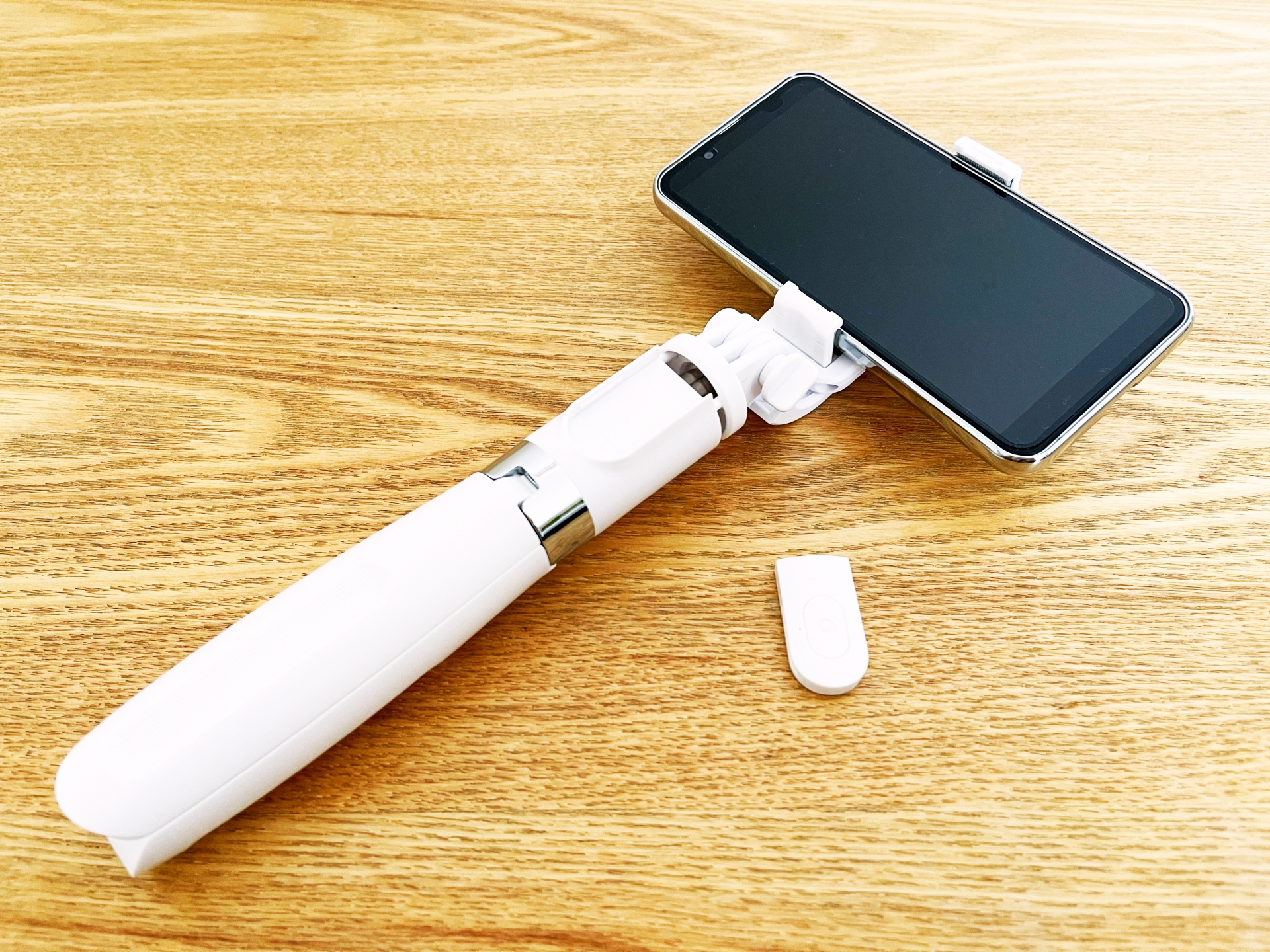
自撮り棒のBluetoothリモコンは、スマートフォン側の設定アプリでペアリングを済ませたあと、カメラアプリを開いた状態でシャッターボタンを押します。
この2段構えを知らずに、カメラアプリだけを開いてボタンを連打している状態がいちばん多く起きるつまずきです。
ペアリングは一度済ませれば次回からは自動でつながり、リモコンの電源を入れるだけで撮影に入れます。
ただしiPhoneとAndroidでは、リモコンが「キーボード」として認識される製品もあるため、設定画面での見え方が変わります。
本記事では、自撮り棒のブルートゥース接続の手順・つながらないときの切り分け・シャッターが反応しない場合の設定確認を解説します。



アウトドア一歩 編集部
「アウトドア一歩」は、釣り・登山・雪山・海辺・BBQ・観察・クマ対策・ポータブル電源まで、アウトドアの道具選びを用途別にまとめるメディアです。メーカーが公式に公開している仕様を確認したうえで、何を見て選べばいいのかを整理してお伝えします。
※本記事はAIの補助を得て作成し編集部が校正しています。
自撮り棒のブルートゥース接続は2段階で考える
作業は、スマートフォン本体の設定アプリでリモコンを登録する「ペアリング」と、カメラアプリを開いてシャッターを押す「撮影」の2段階に分かれます。前者を飛ばすと後者は動きません。
ペアリングの手順
- 自撮り棒のリモコン(グリップ部にボタンが付いているタイプも同じ)の電源ボタンを、ランプが点滅するまで押し続けます。点滅しはじめた状態が、相手を探している合図です。長押しの秒数とランプの色は製品ごとに違うので、同梱の説明書で確かめてください。
- スマートフォンの設定アプリからBluetoothの画面を開き、機器の一覧にリモコンの名前が出るのを待ちます。カメラアプリ側には登録の画面がないので、必ず設定アプリから行います。
- 一覧に出た名前をタップして接続します。パスコードの入力を求められた場合は、説明書に書かれた数字を入れてください。
- 接続済みの表示に変わったら、カメラアプリを開いてシャッターボタンを押します。
スマートフォンを自撮り棒のホルダーに挟むのは、ペアリングのあとでかまいません。挟んだままだと画面が操作しにくいので、先に登録を済ませておくほうが手が楽です。
ブルートゥースの登録を飛ばすと何が起きるか
設定アプリでの登録をしないままカメラアプリを開いてボタンを押しても、電波は飛んでいてもスマートフォン側が受け取る相手として認めていないため、何も起きません。このとき画面には何の警告も出ないので、リモコンの故障や電池切れと取り違えやすい状態になります。
逆に、登録は済んでいるのにカメラアプリを閉じたままボタンを押した場合は、別の動作が起きることがあります。
リモコンがキーボードの一種として認識される製品では、シャッターの信号が音量ボタンや再生操作と同じ扱いで送られるため、音楽が再生されたり音量が変わったりします。
シャッターが切れないのに音だけ反応するときは、接続そのものは成立していて、開いているアプリが違うだけです。
電池についても、交換式のボタン電池を使う自撮り棒のリモコンでは、絶縁シートが入ったまま出荷されているものがあります。電源ボタンを押してもランプがまったく光らないときは、電池蓋を開けてシートが残っていないかを見てください。
シャッターが反応しないときのブルートゥース設定の確認
ランプが点滅せず一覧にも出てこない場合と、接続済みなのにシャッターが切れない場合では、見る場所が違います。
| 症状 | 確かめる場所 |
|---|---|
| リモコンのランプが光らない | 電池の向きと絶縁シートの有無。充電式なら充電ケーブルをつないで放置 |
| 設定アプリの一覧に名前が出ない | リモコンが点滅状態になっているか。すでに別の端末とつながっていないか |
| 接続済みなのにシャッターが切れない | カメラアプリが前面に出ているか。カメラへのアクセス許可がオフになっていないか |
| 写真ではなく動画が始まる、音量が変わる | リモコンのモード切替スイッチの位置。説明書で写真側の表示を確認 |
別の端末とつながったままになっている
以前に家族のスマートフォンやタブレットで登録した自撮り棒のリモコンは、その端末が近くにあると先にそちらへつながります。手元の端末の一覧に出てこないときは、前に使った端末のBluetoothを切るか、登録そのものを削除してください。
登録情報が壊れている
一度つながっていたのに急に反応しなくなった場合は、設定アプリの一覧からそのリモコンを削除し、もう一度ペアリングし直します。iPhoneとAndroidで削除の呼び方が違い、端末ごとの画面の順序は自撮り棒がつながらない原因と対処法で解説しています。
モード切替スイッチと機種ごとのシャッター設定
リモコンに小さなスイッチが付いている製品では、写真用と動画用、あるいはiOS用とAndroid用で送る信号が切り替わります。
ここが合っていないと、ボタンを押しても画面の録画が始まったり、まったく無反応だったりします。
スイッチの表示が何を指すのかは製品によって違うため、説明書の切替欄を見てください。
スマートフォン側の設定では、カメラアプリに対するアクセス許可がオフだとリモコンの信号を受けても撮影に進みません。
また、写真が1枚ずつではなく連続で撮れてしまうときは、ボタンを押し続けている時間が長く、アプリ側が連写として扱っています。
短く押し離すと1枚で止まります。
なお、GoProやInsta360といったアクションカメラ用の自撮り棒にも、Bluetoothでつながるリモコン付きのグリップがあります。
こちらはスマートフォンではなくカメラ本体とペアリングするため、手順を読む相手が変わります。
棒が写真に写り込まない仕組みや長さの選び方はGoPro・Insta360の自撮り棒の選び方で解説しています。
よくある質問
リモコンだけを外して使えますか
グリップからリモコンを取り外せる製品なら、手元に持ったまま離れた位置のスマートフォンのシャッターを切れます。
外れない一体型もあるので、集合写真で三脚から離れて撮りたい場合は、購入前に着脱できる仕様かを確かめてください。
用途別の違いは三脚付き・コンパクトを比較した自撮り棒のおすすめで解説しています。
100均の自撮り棒でもブルートゥースでつながりますか
有線のイヤホン端子に挿すタイプと、Bluetoothでつなぐタイプの両方が並んでいます。
パッケージの表記で見分けられるので、売り場での見方はダイソーの自撮り棒は使える?で解説しています。
毎回ペアリングし直す必要がありますか
登録が残っていれば、リモコンの電源を入れるだけで再接続されます。手順をやり直すのは、端末を買い替えたときと、一覧から削除したときです。
まとめ
自撮り棒のBluetoothリモコンは、設定アプリでの登録とカメラアプリでの撮影という2段階で動きます。
反応しないときは故障を疑う前に、ランプが光るか、一覧に名前が出ているか、カメラアプリが前面にあるかを順に見れば、どの段階で止まっているかが分かります。
モード切替スイッチの位置と、説明書に書かれた長押しの合図は製品ごとに違うので、手元の1枚を必ず確かめてください。
ぜひ本記事の症状別の確認表を参考に、つまずいている段階から順に見直してみてください。